Lỗi không nhận HDMI trên Inno: cách reset nguồn vào và thử lại


Bạn gặp phải lỗi màn hình tương tác Inno không nhận tín hiệu HDMI?. Bài viết này cung cấp nguyên nhân, hướng dẫn khắc phục chi tiết và dịch vụ kỹ thuật chuyên nghiệp từ Sona để giúp bạn nhanh chóng xử lý sự cố.
I. Tổng quan
Lỗi màn hình tương tác Inno không nhận tín hiệu HDMI là một vấn đề kỹ thuật phổ biến, gây gián đoạn đáng kể đến các hoạt động trình chiếu, giảng dạy và làm việc. Giải quyết vấn đề này kịp thời là yếu tố then chốt, nhằm đảm bảo hoạt động liên tục và không bị gián đoạn. Nội dung này sẽ tập trung vào việc mổ xẻ các nguyên nhân sâu xa gây ra tình trạng màn hình tương tác Inno từ chối tín hiệu HDMI, và trình bày các biện pháp sửa chữa từng bước. Ngoài ra, bài viết sẽ đề cập đến các dịch vụ hỗ trợ kỹ thuật chuyên môn cao của Sona, giúp bạn giải quyết mọi vấn đề một cách triệt để và nhanh chóng nhất.
II. Nguyên nhân chính gây ra lỗi màn hình tương tác Inno không nhận HDMI
Để xử lý triệt để sự cố màn hình Inno không nhận tín hiệu HDMI, điều tiên quyết và thiết yếu là phải nắm vững các lý do phát sinh. Sau đây là những nguyên nhân thường gặp nhất mà người dùng có thể đối mặt:
2.1. Lỗi cáp HDMI: hư hại hoặc không tương thích
Cáp HDMI là cầu nối vật lý quan trọng giữa nguồn phát (PC, laptop) và màn hình Inno. Trường hợp cáp bị hư hỏng vật lý, gập khúc nhiều lần, hoặc các đầu nối bị ăn mòn, làm cho tín hiệu không thể truyền đạt trọn vẹn hoặc bị mất ổn định. Ngoài ra, việc sử dụng cáp HDMI kém chất lượng hoặc không tương thích với chuẩn HDMI của cả hai thiết bị (chẳng hạn, màn hình cần HDMI 2.1 nhưng cáp chỉ là 1.4) cũng dẫn đến tình trạng không có tín hiệu. Với màn hình độ phân giải cao hoặc tần số quét lớn, cáp HDMI cần phải đáp ứng tiêu chuẩn để đảm bảo băng thông và chất lượng tín hiệu.
2.2. Trục trặc cổng HDMI trên màn hình hoặc nguồn phát
Các cổng HDMI trên cả màn hình tương tác Inno lẫn thiết bị phát đều có thể bị hỏng do nhiều nguyên nhân. Điển hình là các chân cắm bên trong cổng có thể bị uốn cong, gãy lìa, hay cổng bị dính bụi, bị oxy hóa do độ ẩm. Các lỗi vật lý này sẽ làm gián đoạn việc truyền tín hiệu một cách tối ưu. Đôi khi, lỗi có thể nằm ở mạch điện tử liên quan đến cổng HDMI, khiến cổng không thể hoạt động dù không có biểu hiện hư hỏng rõ ràng. Hành động cắm rút cáp sai kỹ thuật hoặc dùng lực quá mạnh cũng là lý do thường thấy gây hư hỏng cổng.
2.3. Cấu hình sai cổng HDMI trong hệ điều hành hoặc phần mềm
Thiết bị nguồn của bạn (máy tính, laptop) cần được cấu hình đúng cách nhằm đưa tín hiệu ra cổng HDMI. Khi cài đặt màn hình trong hệ điều hành bị lỗi (ví dụ: chỉ xuất ra màn hình chính, không nhân đôi hay mở rộng), màn hình Inno sẽ không nhận được tín hiệu. Điều này thường xảy ra khi người dùng vô tình thay đổi cài đặt hoặc sau khi cập nhật hệ điều hành, driver đồ họa. Các phần mềm quản lý màn hình của card đồ họa cũng có thể gây ra xung đột nếu không được cài đặt phù hợp cho màn hình ngoài.
2.4. Lỗi phần cứng của màn hình hoặc thiết bị nguồn
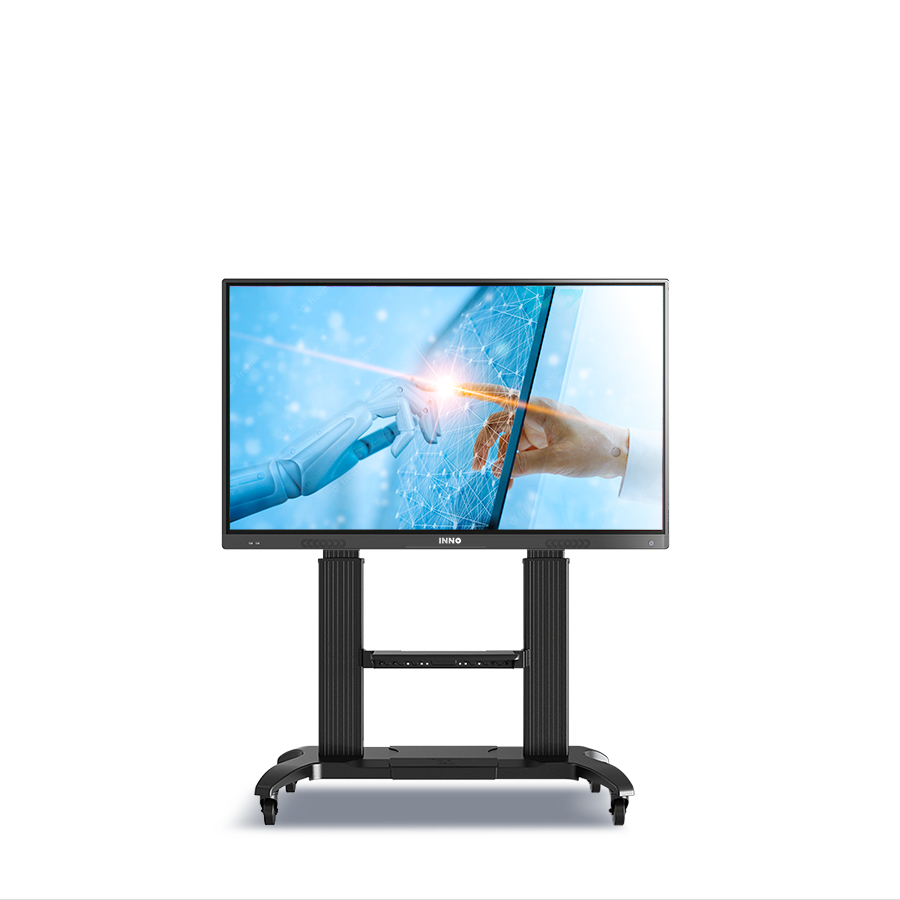
Trong một số trường hợp phức tạp hơn, lỗi không nhận HDMI có thể xuất phát từ hư hỏng phần cứng bên trong của màn hình tương tác Inno hoặc thiết bị phát. Có thể là do hỏng hóc ở mainboard, chip xử lý tín hiệu video, hoặc các thành phần điện tử khác liên quan đến việc xử lý tín hiệu HDMI. Những trục trặc này thường đòi hỏi sự hỗ trợ từ các chuyên gia kỹ thuật để kiểm tra và sửa chữa. Các vấn đề về điện năng hoặc tình trạng quá nhiệt cũng có thể tác động đến chức năng của các linh kiện này.
2.5. Màn hình không hỗ trợ độ phân giải hoặc tần số quét được cài đặt
Mỗi màn hình tương tác Inno có một dải độ phân giải và tần số quét hỗ trợ nhất định. Nếu thiết bị phát gửi tín hiệu với độ phân giải hoặc tần số quét nằm ngoài khả năng của màn hình, màn hình có thể không hiển thị hình ảnh nào. Thay vào đó, nó có thể hiển thị thông báo "No Signal" (Không có tín hiệu). Điều này thường xảy ra khi kết nối màn hình với một thiết bị mới, hay sau khi các thiết lập hiển thị trên máy tính được thay đổi. Một số màn hình có khả năng tự động điều chỉnh, nhưng không phải lúc nào cũng hiệu quả.
2.6. Sự cố từ phần mềm hoặc driver card đồ họa
Driver đồ họa (Graphics Driver) trên máy tính của bạn đóng vai trò cực kỳ quan trọng trong việc xử lý và truyền tải tín hiệu hình ảnh đến màn hình phụ. Nếu driver bị lỗi, cũ, hoặc không tương thích với hệ điều hành, điều này có thể gây ra lỗi không nhận diện HDMI. Ngoài ra, các lỗi hệ điều hành, xung đột phần mềm hoặc những cập nhật Windows không đầy đủ cũng có thể ảnh hưởng đến việc xuất tín hiệu. Phần mềm bảo mật hoặc tường lửa đôi khi cũng có thể ngăn chặn các tiến trình hiển thị.
III. Hướng dẫn chi tiết kiểm tra và khắc phục lỗi màn hình Inno không nhận HDMI
Sau khi đã nắm được các nguyên nhân tiềm ẩn, chúng ta sẽ đi vào các bước kiểm tra và khắc phục cụ thể. Hãy làm theo từng bước sau để tìm cách khắc phục:
3.1. Kiểm tra kỹ lưỡng và thay mới cáp HDMI
Đầu tiên và dễ dàng nhất, hãy kiểm tra dây cáp HDMI. màn hình cảm ứng tương tác inno bảo rằng dây cáp đã được gắn chắc chắn vào cả hai cổng. Rút cáp ra và cắm lại để đảm bảo kết nối vật lý tối ưu. Sau đó, hãy xem xét liệu có bất kỳ dấu hiệu hư hại nào trên dây cáp không, ví dụ như bị gãy, cong vênh, hoặc các chân cắm bị hỏng. Nếu có điều kiện, hãy thử dùng một dây cáp HDMI khác, nhất là loại cáp đạt chuẩn và có chất lượng cao. Điều này giúp loại trừ khả năng cáp là nguyên nhân gây lỗi. Lưu ý rằng cáp HDMI quá dài cũng có thể gây suy hao tín hiệu.
3.2. Kiểm tra kỹ lưỡng cổng HDMI của màn hình và thiết bị nguồn
Sau khi kiểm tra cáp, hãy chuyển sang kiểm tra các cổng HDMI. Dùng đèn pin để quan sát kỹ bên trong cổng trên màn hình Inno và thiết bị phát. Tìm kiếm các chân cắm bị biến dạng, đứt gãy, hoặc các vết bám bụi, rỉ sét. Nếu có bụi bẩn, hãy nhẹ nhàng làm sạch bằng khí nén hoặc tăm bông khô. Không dùng vật sắc để tránh làm hỏng thêm các chân tiếp xúc. Nếu phát hiện hư hỏng vật lý nghiêm trọng, cổng có thể cần được sửa chữa hoặc thay thế bởi chuyên gia.

3.3. Cấu hình lại thiết lập hiển thị trong hệ điều hành hoặc ứng dụng
Với hệ điều hành Windows, hãy sử dụng tổ hợp phím Win + P. Thao tác này sẽ mở menu Project (Trình chiếu), cho phép bạn chọn chế độ hiển thị. Hãy thử chọn các tùy chọn như "Nhân bản" hoặc "Mở rộng". Với macOS, bạn có thể truy cập Cài đặt hệ thống > Màn hình. Hãy chắc chắn rằng màn hình Inno đã được nhận diện và cài đặt chính xác. Trong trường hợp màn hình không hiển thị, hãy thử chức năng "Detect Displays" (Phát hiện màn hình). Đôi khi, việc cập nhật hệ điều hành cũng có thể làm thay đổi các cài đặt này.
3.4. Cập nhật hoặc cài đặt lại driver card đồ họa
Trình điều khiển đồ họa cũ hoặc bị lỗi là một nguyên nhân thường gặp. Bạn nên truy cập trang web của nhà sản xuất card đồ họa (NVIDIA, AMD, Intel) để tải về và cài đặt phiên bản driver mới nhất. Trước khi cài driver mới, hãy gỡ bỏ driver cũ hoàn toàn. Sử dụng Display Driver Uninstaller (DDU) để đảm bảo loại bỏ hoàn toàn các tệp tin cũ. Sau khi cài đặt driver mới, bạn nên khởi động lại máy tính và kiểm tra lại. Việc này giúp đảm bảo hệ thống nhận diện và xuất tín hiệu HDMI một cách chính xác nhất.
3.5. Điều chỉnh độ phân giải và tần số quét phù hợp
Nếu màn hình Inno hiển thị thông báo "No Signal" hoặc màn hình đen, hãy thử giảm độ phân giải và tần số quét trên thiết bị nguồn. Với Windows, bạn có thể truy cập Cài đặt > Hệ thống > Màn hình. Lựa chọn màn hình Inno (nếu hiển thị) và thay đổi "Display resolution" (Độ phân giải màn hình) và "Refresh rate" (Tần số quét). Nên thử các giá trị thấp hơn như 1920x1080 ở 60Hz trước khi tăng dần lên đến độ phân giải tối ưu của màn hình Inno. Đây là bước quan trọng nếu bạn đang sử dụng cáp HDMI cũ hoặc có độ dài lớn.
3.6. Tắt và bật lại thiết bị, sau đó kiểm tra tín hiệu HDMI
Thỉnh thoảng, một trục trặc tạm thời của hệ thống có thể được khắc phục bằng cách khởi động lại. Hãy tắt hoàn toàn cả màn hình Inno và thiết bị nguồn (máy tính, laptop). Rút tất cả các cáp nguồn và cáp HDMI ra khỏi cả hai thiết bị. Đợi khoảng 30 giây đến 1 phút. Kế đó, cắm lại cáp HDMI và cáp nguồn. Bật màn hình Inno trước, sau đó bật thiết bị nguồn. Kiểm tra xem tín hiệu HDMI đã được nhận diện chưa. Hành động này giúp làm mới kết nối và loại bỏ các lỗi phần mềm nhỏ.
IV. Hướng dẫn kiểm tra chuyên sâu phần cứng và phần mềm
Trong trường hợp các giải pháp cơ bản không đem lại kết quả, cần thực hiện các kiểm tra nâng cao để xác định rõ ràng nguồn gốc lỗi.
4.1. Kiểm tra qua việc kết nối với thiết bị thay thế
Để định vị chính xác nguyên nhân của sự cố (màn hình hay nguồn phát), bạn nên thử kết nối màn hình Inno với một thiết bị nguồn khác đã được xác nhận là hoạt động ổn định. Ví dụ, kết nối màn hình Inno với một laptop khác, một đầu phát DVD/Blu-ray. Nếu màn hình hoạt động ổn định với thiết bị mới này, vậy thì lỗi có thể nằm ở thiết bị nguồn ban đầu của bạn. Ngược lại, nếu màn hình vẫn không nhận tín hiệu, thì trục trặc có thể nằm ở bản thân màn hình Inno.
4.2. Dùng thiết bị thay thế để tìm ra nguồn gốc lỗi
Tương tự, hãy thử kết nối thiết bị nguồn ban đầu của bạn với một màn hình hoặc TV khác sử dụng kết nối HDMI. Nếu thiết bị nguồn hoạt động ổn định khi kết nối với màn hình khác, vậy thì lỗi có thể là do màn hình Inno. Phương pháp này giúp cô lập vấn đề và phân biệt lỗi nằm ở màn hình hay thiết bị nguồn. Đây là bước thiết yếu để tránh việc sửa chữa sai lầm và lãng phí không đáng có.
4.3. Thực hiện reset hoặc khôi phục cài đặt gốc của màn hình
Một số màn hình tương tác Inno có chức năng reset hoặc khôi phục cài đặt gốc. Việc này sẽ đưa toàn bộ cài đặt của màn hình về trạng thái xuất xưởng. Tham khảo sách hướng dẫn sử dụng của màn hình Inno để biết cách thực hiện cụ thể. Lưu ý rằng việc này có thể xóa bỏ các cài đặt tùy chỉnh của bạn. Mặc dù vậy, nó có thể xử lý các lỗi phần mềm hoặc cài đặt không chính xác trên màn hình. Đây là một giải pháp tiềm năng cho các lỗi liên quan đến cấu hình nội bộ của màn hình.
4.4. Thay thế linh kiện hoặc sửa chữa phần cứng khi phát hiện hư hỏng
Nếu sau khi thực hiện tất cả các bước kiểm tra trên mà lỗi vẫn còn tồn tại, và bạn đã xác định rõ lỗi xuất phát từ phần cứng của màn hình hoặc thiết bị phát, thì việc thay thế linh kiện hoặc sửa chữa phần cứng là cần thiết. Đây là một công việc yêu cầu trình độ kỹ thuật chuyên sâu. Hãy tìm đến trung tâm bảo hành của Inno hoặc một đơn vị sửa chữa chuyên nghiệp như Sona nhằm có được sự hỗ trợ tốt nhất. Tự ý sửa chữa phần cứng có thể dẫn đến hư hại nặng hơn và làm mất quyền lợi bảo hành.
V. Dịch vụ chuyên nghiệp từ Sona: Giải pháp toàn diện cho màn hình Inno
Khi gặp phải những vấn đề kỹ thuật rắc rối trên màn hình Inno, đặc biệt là lỗi không nhận HDMI đã thử nhiều cách mà không thành công, việc tìm đến một đơn vị chuyên nghiệp là lựa chọn tối ưu nhất. Sona tự hào là nhà cung cấp hàng đầu chuyên cung cấp các giải pháp và dịch vụ kỹ thuật cho màn hình Inno. Sona cam kết đem lại sự yên tâm và hiệu quả cao nhất cho quý khách.
5.1. Đội ngũ kỹ thuật viên chuyên nghiệp và giàu kinh nghiệm
Sona sở hữu đội ngũ kỹ thuật viên được đào tạo bài bản, có kiến thức chuyên sâu về các sản phẩm màn hình Inno. Với kinh nghiệm lâu năm trong việc khắc phục các sự cố phức tạp, Sona tự tin xác định chính xác nguyên nhân và cung cấp giải pháp hiệu quả nhất. Các chuyên gia của chúng tôi luôn cập nhật những công nghệ mới nhất để đảm bảo khả năng xử lý mọi vấn đề phát sinh.
5.2. Quy trình chẩn đoán và khắc phục sự cố chuyên nghiệp
Sona áp dụng quy trình kiểm tra và sửa chữa theo tiêu chuẩn chuyên nghiệp cao nhất. Chúng tôi sử dụng các thiết bị chuyên dụng để chẩn đoán lỗi, đảm bảo xác định đúng nguyên nhân từ phần cứng hay phần mềm. Quy trình rõ ràng, khách hàng luôn được cập nhật về trạng thái thiết bị. Mỗi giai đoạn đều được tiến hành tỉ mỉ và có kiểm soát chất lượng chặt chẽ.
5.3. Linh kiện thay thế chính hãng và bảo hành uy tín

Sona cam kết sử dụng linh kiện thay thế chính hãng hoặc các linh kiện có chất lượng tương đương cao nhất. Việc này giúp màn hình Inno của bạn hoạt động bền bỉ và kéo dài tuổi thọ sau sửa chữa. Mọi dịch vụ sửa chữa tại Sona đều đi kèm chế độ bảo hành rõ ràng, đem lại sự yên tâm hoàn toàn cho quý khách hàng. Lợi ích của khách hàng luôn là ưu tiên hàng đầu của chúng tôi.
5.4. Dịch vụ hỗ trợ tại chỗ và tư vấn chuyên môn
Để tối ưu hóa sự tiện lợi cho khách hàng, Sona cung cấp dịch vụ hỗ trợ kỹ thuật tận nơi. Chúng tôi sẽ cử chuyên gia đến tận nơi để kiểm tra và xử lý vấn đề. Thêm vào đó, đội ngũ Sona luôn sẵn sàng cung cấp tư vấn chuyên sâu về cách vận hành, bảo dưỡng màn hình Inno nhằm hạn chế các sự cố tương tự xảy ra trong tương lai. Sona không chỉ sửa chữa mà còn đồng hành cùng bạn trong việc duy trì hiệu suất thiết bị.
VI. Lời kết
Sự cố màn hình tương tác Inno không nhận tín hiệu HDMI là một trục trặc thường gặp, có thể bắt nguồn từ nhiều lý do đa dạng. Từ cáp HDMI bị hư, cổng kết nối trục trặc, cài đặt không đúng, đến các sự cố phần cứng hoặc phần mềm phức tạp hơn. Việc hiểu rõ các nguyên nhân và áp dụng đúng các bước kiểm tra, khắc phục là điều kiện tiên quyết để xử lý vấn đề một cách triệt để. Quan trọng hơn, việc xử lý đúng cách không chỉ giúp khôi phục hoạt động của thiết bị mà còn ngăn ngừa hư hại thêm và gia tăng tuổi thọ sản phẩm. Nếu bạn vấp phải trở ngại hoặc cần hỗ trợ chuyên nghiệp, đừng chần chừ liên hệ với Sona. Với đội ngũ chuyên gia giàu kinh nghiệm và dịch vụ chu đáo, Sona cam kết mang đến giải pháp tối ưu nhất giúp màn hình tương tác Inno của bạn luôn vận hành ổn định và đạt hiệu suất cao.