Cách chụp màn hình Inno với độ phân giải cao


Chúng tôi sẽ hướng dẫn bạn từng bước cách chụp màn hình trên bảng tương tác Inno, giúp bạn lưu giữ nội dung một cách dễ dàng và nhanh chóng trong môi trường làm việc hoặc học tập chuyên nghiệp.
Giới thiệu chung
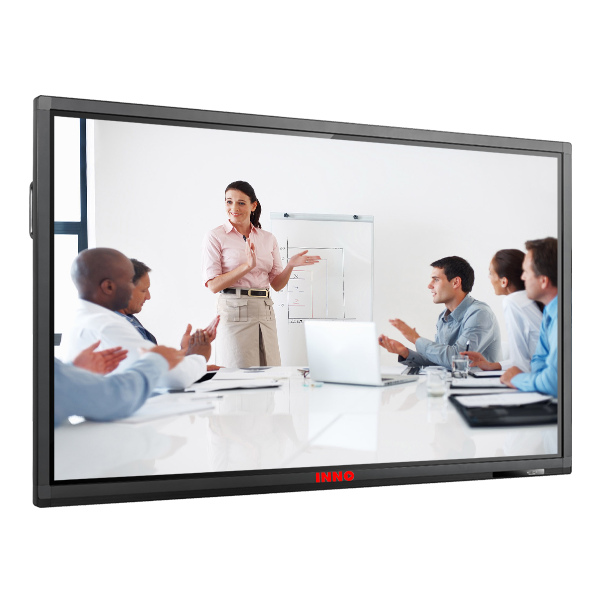
Với sự phát triển không ngừng của công nghệ, màn hình tương tác Inno ngày càng khẳng định vai trò quan trọng, nhất là trong các không gian lớp học, phòng họp và các buổi thuyết trình. Tính năng chụp ảnh màn hình là một trong những chức năng được đánh giá cao của Inno, cho phép người dùng dễ dàng ghi lại và chia sẻ thông tin hiển thị.
Chức năng chụp màn hình mang ý nghĩa quyết định trong nhiều hoạt động khác nhau. Cho dù là để ghi nhớ các trang chiếu thuyết trình, hoặc để nắm bắt những điểm nhấn trong các buổi thảo luận nhóm, cho đến việc biên soạn tài liệu hướng dẫn hoặc các báo cáo chuyên sâu, tính năng này góp phần nâng cao hiệu suất công việc và học tập. Nó không chỉ tiết kiệm thời gian, mà còn duy trì sự chính xác của các thông tin được chia sẻ.
Chúng tôi đặt ra mục tiêu cung cấp một cẩm nang chi tiết và đáng tin cậy về cách thức thực hiện chụp ảnh màn hình trên thiết bị Inno. Chúng tôi sẽ phân tích kỹ lưỡng từng cách thức, từ việc sử dụng các nút vật lý đến các tính năng phần mềm tích hợp sẵn và các ứng dụng của bên thứ ba. Với những thông tin này, người dùng có thể dễ dàng lựa chọn và áp dụng phương pháp phù hợp nhất đáp ứng nhu cầu riêng biệt của họ, từ đó tối ưu hóa trải nghiệm sử dụng thiết bị.
Nội dung chính
Phần này sẽ đi sâu vào việc mô tả các cách thức chụp ảnh màn hình trên thiết bị tương tác Inno, đảm bảo người dùng có thể dễ dàng áp dụng trong nhiều tình huống khác nhau.
2.1 Các cách thức chụp ảnh màn hình trên thiết bị Inno
Màn hình tương tác Inno cung cấp nhiều tùy chọn để chụp màn hình, phù hợp với các yêu cầu và sở thích khác nhau của người dùng. Chúng tôi sẽ giới thiệu ba cách thức phổ biến và mang lại hiệu quả cao nhất.
2.1.1 Chụp màn hình bằng các nút vật lý
Nhiều thiết bị tương tác, bao gồm Inno, cho phép chụp màn hình bằng cách kết hợp các nút bấm cứng. Đây là phương pháp nhanh chóng và tiện lợi, rất thích hợp khi cần chụp lại nội dung một cách nhanh chóng.
Quy trình thực hiện:
Tìm kiếm vị trí các nút: Bạn sẽ thường thấy phím nguồn và các phím tăng/giảm âm lượng trên thiết bị Inno. Kiểm tra các cạnh bên hoặc phía sau màn hình để tìm các nút này.
Áp dụng tổ hợp phím: Giữ cùng lúc nút Nguồn và nút Giảm âm lượng trong khoảng một đến hai giây. Màn hình sẽ hiển thị hiệu ứng nhấp nháy hoặc phát ra âm thanh báo hiệu đã chụp.
Kiểm tra và lưu trữ: Bức ảnh chụp màn hình sẽ tự động được lưu vào thư mục "Thư viện ảnh" hoặc "Tải về" trên thiết bị. Bạn có thể truy cập để xem lại, chỉnh sửa hoặc chia sẻ.
Lưu ý: Một số mẫu Inno có thể có phím chụp màn hình chuyên dụng hoặc tổ hợp phím khác. Để có thông tin chuẩn xác nhất, hãy tham khảo sách hướng dẫn sử dụng của thiết bị.
màn hình tương tác thông minh inno Thao tác chụp màn hình qua ứng dụng hoặc tính năng tích hợp của Inno
Nhiều màn hình tương tác, bao gồm Inno, được trang bị các công cụ phần mềm tích hợp sẵn để chụp màn hình. Kỹ thuật này đem lại sự tiện lợi và tùy chỉnh cao hơn, giúp người dùng có thể chọn khu vực chụp, thêm ghi chú và thực hiện các sửa đổi cơ bản ngay tại chỗ.
Quy trình thực hiện:
Mở giao diện chụp màn hình:
Tìm biểu tượng "Chụp màn hình" (Screenshot) hoặc "Ghi chú" (Annotation) trên thanh công cụ nổi (Floating Toolbar) hoặc trong menu nhanh của thiết bị.
Một số màn hình có thể yêu cầu mở qua ứng dụng "Bảng trắng" hoặc một ứng dụng riêng biệt.
Lựa chọn kiểu chụp thích hợp:
Chụp toàn màn hình (Full Screen): Ghi lại toàn bộ giao diện màn hình.
Chụp vùng chọn (Region Select): Cho phép người dùng kéo thả để chọn một khu vực cụ thể trên màn hình cần chụp.
Chụp cửa sổ (Window Capture): Chụp ảnh một cửa sổ ứng dụng cụ thể đang mở.
Chụp trang trình bày (Presentation Page): Trong các ứng dụng trình chiếu, có thể có lựa chọn chụp riêng từng trang.
Chụp và thực hiện chỉnh sửa (nếu cần):
Sau khi chọn chế độ, nhấn nút chụp. Phần lớn các công cụ tích hợp sẽ hiển thị bản xem trước của ảnh.
Người dùng có thể thêm ghi chú, vẽ hoặc cắt ảnh ngay lập tức trước khi lưu trữ.
Lưu trữ kết quả: Lưu ảnh đã chụp vào thư mục mặc định của thiết bị hoặc chọn một vị trí lưu trữ khác.
Ví dụ về tính năng tích hợp: Bạn có thể tìm thấy thanh công cụ nổi hoặc ứng dụng "Ghi chú nhanh" với biểu tượng máy ảnh trên một số mẫu Inno để chụp màn hình.
2.1.3 Sử dụng phần mềm hỗ trợ bên thứ ba
Đối với những người dùng có nhu cầu cao hơn về tính năng và khả năng tùy chỉnh, sử dụng các phần mềm hỗ trợ từ bên ngoài là một giải pháp tối ưu. Những ứng dụng này thường mang lại nhiều chức năng tiên tiến, như chụp cuộn trang, ghi màn hình video, chỉnh sửa ảnh chuyên sâu và tích hợp đám mây.
Một số ứng dụng thông dụng:
Snagit: Một ứng dụng chụp và quay màn hình toàn diện, đi kèm với các công cụ chỉnh sửa và ghi chú chuyên nghiệp.
ShareX: Phần mềm mã nguồn mở miễn phí, cung cấp vô số tùy chọn chụp, ghi và chia sẻ màn hình.
Greenshot: Nhẹ, miễn phí và dễ sử dụng, lý tưởng cho việc chụp vùng chọn nhanh chóng và chỉnh sửa cơ bản.
OBS Studio (cho quay video màn hình): Mặc dù chủ yếu dùng để livestream, OBS cũng là công cụ tuyệt vời để quay video màn hình chất lượng cao.
Hướng dẫn thực hiện (khái quát):
Thiết lập ứng dụng: Tải về và tiến hành cài đặt ứng dụng đã chọn từ website chính thức của nhà sản xuất. Đảm bảo rằng phần mềm tương thích với hệ điều hành của màn hình Inno (thường là Android hoặc Windows).
Thiết lập tùy chọn: Mở phần mềm và tùy chỉnh các cài đặt chụp màn hình theo nhu cầu. Điều này có thể bao gồm phím tắt, định dạng tệp, thư mục lưu trữ và các tùy chọn chỉnh sửa mặc định.
Tiến hành chụp ảnh màn hình: Sử dụng phím tắt đã cấu hình hoặc giao diện phần mềm để kích hoạt chức năng chụp. Tùy thuộc vào phần mềm, bạn có thể chọn chụp toàn màn hình, vùng chọn, cửa sổ hoặc các chế độ đặc biệt.
Sửa đổi và lưu trữ: Phần mềm thường sẽ hiển thị một trình chỉnh sửa tích hợp ngay sau khi chụp. Bạn có thể thêm chú thích, cắt ảnh, làm mờ các chi tiết nhạy cảm và sau đó lưu tệp.
Để có cái nhìn tổng quan, dưới đây là bảng so sánh các cách chụp màn hình trên thiết bị Inno:
| Kỹ thuật | Điểm mạnh | Điểm yếu | Thích hợp cho |
|---|---|---|---|
| Phím cứng | Nhanh chóng, tiện lợi, không cần cài đặt thêm | Ít tùy chọn chỉnh sửa, chỉ chụp toàn màn hình | Chụp ảnh các khoảnh khắc quan trọng, nội dung cấp bách |
| Công cụ tích hợp | Linh hoạt chọn vùng chụp, thêm chú thích cơ bản, không cần cài đặt | Tính năng chỉnh sửa còn hạn chế, có thể không có trên mọi mẫu Inno | Thuyết trình, giảng bài, ghi chú nhanh trong các buổi họp |
| Ứng dụng từ bên ngoài | Nhiều chức năng (chụp cuộn trang, quay màn hình), chỉnh sửa nâng cao, đồng bộ hóa đám mây | Phải cài đặt, có thể mất phí, cần thời gian để làm quen | Chuyên gia, người tạo tài liệu, người làm video hướng dẫn |
2.2 Những điều cần chú ý khi chụp ảnh màn hình trên thiết bị Inno
Để đảm bảo quá trình chụp màn hình diễn ra suôn sẻ và hiệu quả, người dùng cần lưu ý một số điểm quan trọng sau.
Cập nhật phần mềm thiết bị: Luôn giữ cho hệ điều hành và các ứng dụng của màn hình Inno được cập nhật lên phiên bản mới nhất. Các bản cập nhật thường mang lại những cải tiến về hiệu suất, khắc phục lỗi và bổ sung các tính năng mới, trong đó có thể có chức năng chụp màn hình.
Kiểm tra dung lượng lưu trữ: Trước khi chụp nhiều ảnh hoặc quay video màn hình, hãy kiểm tra dung lượng bộ nhớ trống trên thiết bị. Dung lượng lưu trữ không đủ có thể khiến ảnh không lưu được hoặc làm chậm hoạt động của thiết bị.
Lưu ý về quyền truy cập và an ninh: Đối với ứng dụng bên thứ ba, cần đảm bảo rằng bạn đã cấp các quyền truy cập cần thiết (như quyền truy cập bộ nhớ, ghi màn hình) trong cài đặt hệ thống. Ngoài ra, hãy cẩn trọng với thông tin nhạy cảm khi chụp màn hình và chia sẻ.
Độ phân giải và định dạng ảnh: Một số ứng dụng cho phép bạn lựa chọn chất lượng ảnh (độ phân giải) và định dạng file (PNG, JPEG). Nên chọn PNG cho chất lượng cao nhất và JPEG cho kích thước tệp nhỏ gọn hơn.
2.3 Những sự cố phổ biến và giải pháp
Khi sử dụng tính năng chụp ảnh màn hình trên thiết bị tương tác Inno, có thể người dùng sẽ đối mặt với một vài sự cố. Dưới đây là các tình huống phổ biến và cách giải quyết.
Không thể chụp ảnh màn hình vì lỗi phần mềm/hệ thống:
Triệu chứng: Khi nhấn phím cứng hoặc dùng phần mềm nhưng không có phản hồi, không có ảnh nào được lưu.
Phương án xử lý:
Tắt và mở lại thiết bị: Đây là cách xử lý đơn giản và thường mang lại hiệu quả cho các lỗi phần mềm tạm thời.
Cập nhật phần mềm: Hãy chắc chắn rằng hệ điều hành và các ứng dụng liên quan đã được cập nhật.
Kiểm tra quyền truy cập: Đối với các ứng dụng bên thứ ba, hãy vào cài đặt hệ thống để kiểm tra và cấp lại quyền truy cập bộ nhớ hoặc ghi màn hình.
Công cụ chụp màn hình bị đứng hoặc không phản hồi:
Dấu hiệu: Ứng dụng chụp màn hình không thể khởi động, bị tắt bất ngờ hoặc không phản hồi các lệnh chụp.
Giải pháp:
Buộc đóng ứng dụng: Vào "Cài đặt" -> "Ứng dụng", tìm ứng dụng chụp màn hình và chọn "Buộc dừng". Sau đó thử mở lại.
Xóa bộ nhớ đệm (Cache): Trong cài đặt ứng dụng, chọn "Lưu trữ" và "Xóa bộ nhớ đệm". Điều này có thể giúp giải quyết các vấn đề liên quan đến dữ liệu tạm thời bị hỏng.
Cài đặt lại ứng dụng (đối với phần mềm bên thứ ba): Nếu các bước trên không có tác dụng, bạn nên gỡ bỏ và cài đặt lại ứng dụng chụp màn hình của bên thứ ba.
Chất lượng ảnh chụp màn hình thấp hoặc bị nhòe:
Lý do: Nguyên nhân có thể là do cài đặt chất lượng ảnh thấp trong phần mềm hoặc độ phân giải màn hình.
Cách khắc phục: Kiểm tra cài đặt của phần mềm chụp màn hình và đảm bảo rằng chất lượng ảnh được đặt ở mức cao nhất có thể. Đối với các thiết bị Inno cho phép điều chỉnh độ phân giải màn hình, hãy chắc chắn rằng độ phân giải được thiết lập ở mức khuyến nghị.
III. Kết bài
Việc nắm vững các phương pháp chụp màn hình trên màn hình tương tác Inno là một kỹ năng thiết yếu để nâng cao tối đa hiệu quả trong mọi hoạt động chuyên môn và giáo dục. Dù bạn lựa chọn sử dụng phím cứng, tính năng tích hợp hay phần mềm bên thứ ba, mỗi phương pháp đều có những ưu điểm riêng và phù hợp với các tình huống khác nhau. Chúng tôi kỳ vọng rằng bài hướng dẫn chi tiết này đã cung cấp cho bạn đầy đủ kiến thức.
Hãy luôn ghi nhớ, việc cập nhật phần mềm thường xuyên và kiểm tra dung lượng lưu trữ là những điều kiện tiên quyết để đảm bảo chức năng chụp màn hình hoạt động ổn định. Trong tình huống bạn đối mặt với các vấn đề không thể tự xử lý, đừng chần chừ liên hệ với bộ phận hỗ trợ kỹ thuật có chuyên môn cao.
Sona tự hào là đơn vị cung cấp các giải pháp công nghệ toàn diện, trong đó có màn hình tương tác Inno và dịch vụ hỗ trợ kỹ thuật chuyên nghiệp. Đội ngũ chuyên gia của chúng tôi luôn sẵn sàng tư vấn và hỗ trợ bạn, để thiết bị của bạn luôn hoạt động ổn định và mang lại hiệu quả tối ưu. Hãy kết nối với Sona ngay bây giờ để được trải nghiệm dịch vụ chuyên nghiệp.